Sincroniza tus partidos con Google Calendar, Apple y Outlook
Activa un enlace personal en tu perfil y tus partidos de liga, torneos, americanos, reservas y clases aparecerán en tu calendario de siempre. Te contamos cómo hacerlo en cada app y por qué no es instantáneo.
Tu semana de pádel vive en Reservo, pero el resto de tu vida vive en tu calendario. Y cuando las dos cosas no se hablan, pasa lo de siempre: quedas a cenar el jueves sin acordarte de que a las 20:00 tienes partido de liga.
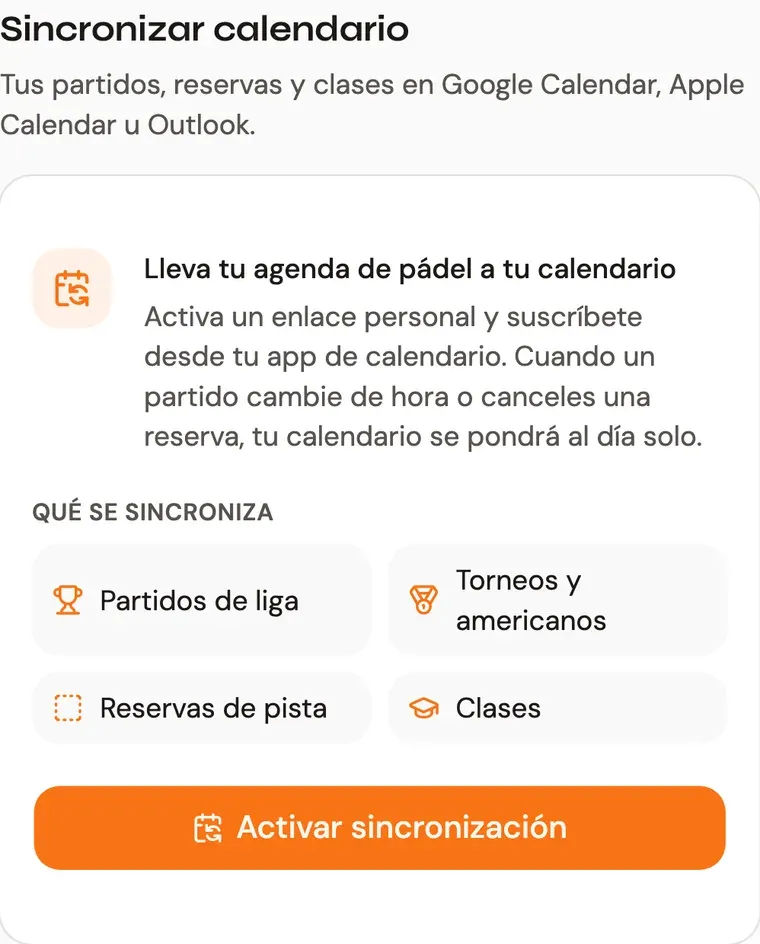
Para eso está Sincronizar calendario. Activas un enlace personal una vez, lo añades a Google Calendar, Apple Calendar u Outlook, y a partir de ahí tus partidos, reservas y clases aparecen junto al resto de tus planes.
Qué se sincroniza
- Partidos de liga, incluidos los de play-off.
- Partidos de torneos y americanos.
- Tus reservas de pista, las que haces tú y aquellas en las que participas.
- Tus clases.
Solo aparecen los partidos que ya tienen pista y hora confirmadas. Un partido de liga que todavía se está cuadrando en el chat no tiene una hora que poner en tu calendario; en cuanto se programa, aparece.
Cómo activarlo
Entra en Perfil y baja hasta Sincronizar calendario. Pulsa Activar sincronización. También puedes hacerlo desde Inicio: el botón Añadir a mi calendario, encima de tu agenda, abre el mismo panel.
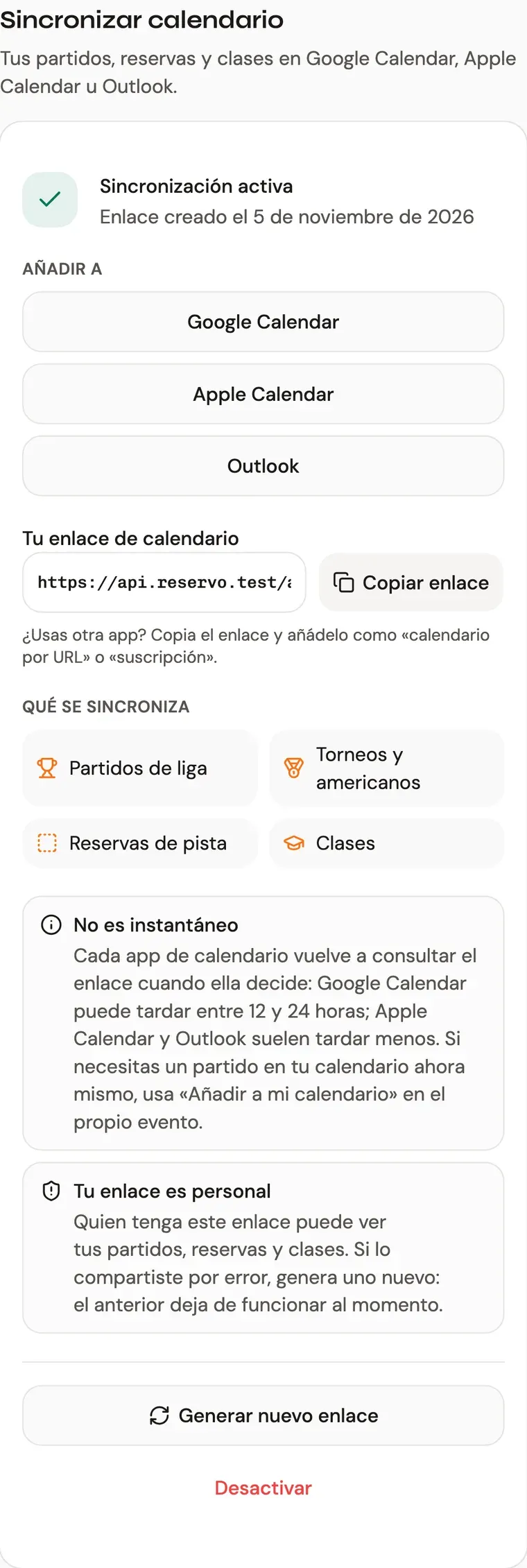
Al activarla verás tres botones, uno por calendario, y tu enlace personal con un botón para copiarlo.
Google Calendar
- Pulsa Google Calendar. Se abre Google Calendar en el navegador con tu enlace ya puesto.
- Confirma que quieres añadir el calendario.
- Listo: aparecerá en la lista de calendarios como «Reservo».
Si Google no te ofrece añadirlo (pasa a veces en el móvil), copia el enlace con Copiar enlace, entra en Google Calendar desde un ordenador y ve a Otros calendarios → + → Desde URL. Pega el enlace y pulsa Añadir calendario. Una vez añadido, se ve también en la app del móvil.
Apple Calendar (iPhone, iPad y Mac)
- Pulsa Apple Calendar.
- Tu dispositivo te preguntará si quieres suscribirte al calendario. Acepta.
Si prefieres hacerlo a mano: en el iPhone, Ajustes → Calendario → Cuentas → Añadir cuenta → Otra → Añadir calendario suscrito, y pega el enlace.
Outlook
- Pulsa Outlook. Se abre Outlook en la web con la opción de suscribirte desde la web.
- Revisa el nombre («Reservo») y pulsa Importar o Suscribirse.
Otras apps
Cualquier app de calendario que admita suscribirse a un calendario por URL (iCal) sirve. Copia el enlace y añádelo como «calendario por URL» o «suscripción».
Cómo funciona la sincronización (y por qué no es instantánea)
El enlace no «empuja» nada a tu calendario. Funciona al revés: tu app de calendario es la que le pregunta a Reservo, cada cierto tiempo, qué tienes en la agenda, y actualiza lo que haya cambiado.
Cada cuánto pregunta lo decide la app, no Reservo:
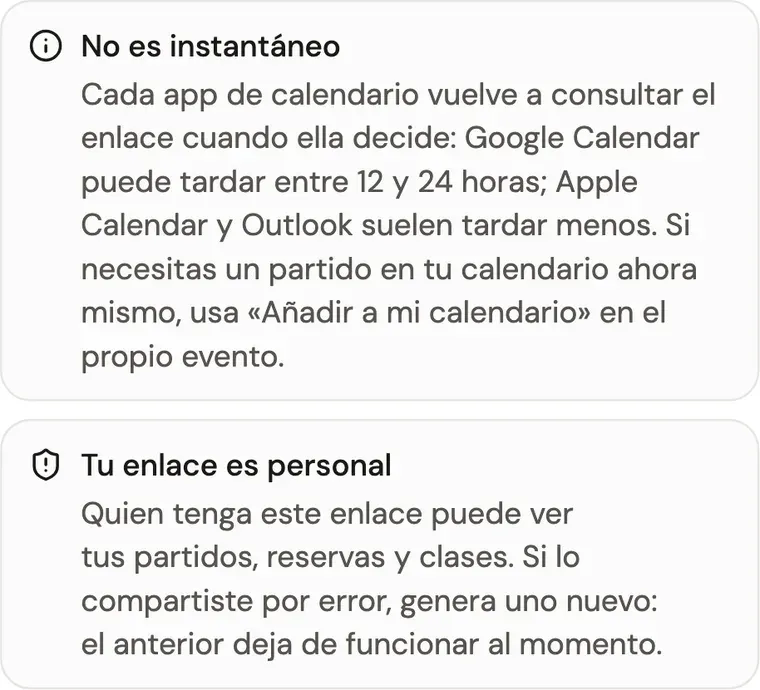
- Google Calendar puede tardar entre 12 y 24 horas en volver a consultar un calendario suscrito. Es una decisión de Google y no se puede acelerar desde fuera.
- Apple Calendar y Outlook suelen hacerlo bastante más a menudo, normalmente en pocas horas o menos. En el iPhone puedes elegir la frecuencia en Ajustes → Calendario → Cuentas → Obtener datos.
Por eso, si te cambian la hora de un partido esta tarde, puede que tu calendario todavía no lo sepa. La app de Reservo siempre tiene la información al día; el calendario la recibe cuando la pide.
¿Lo necesitas ya? Añade el evento a mano
Si acabas de cerrar un partido y lo quieres en tu calendario en este momento, no esperes a la sincronización: usa Añadir a mi calendario en el propio evento.
- En Reservas, abre una reserva o clase y pulsa Añadir a mi calendario.
- En una competición, en la pestaña Mis partidos, cada partido programado tiene el mismo botón.
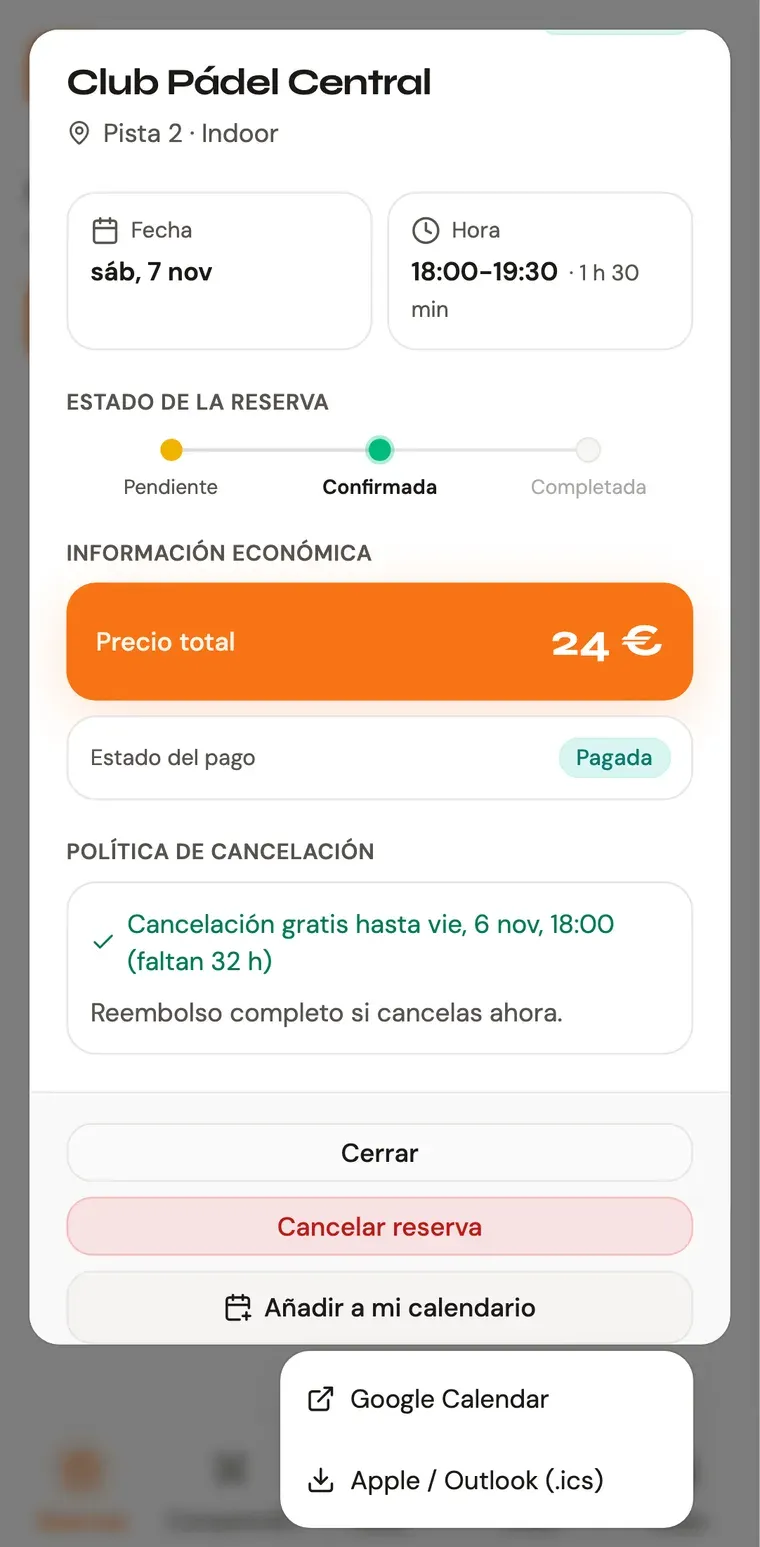
Elige Google Calendar para abrir el evento ya rellenado, o Apple / Outlook (.ics) para descargar un archivo que tu calendario abre directamente.
Ten en cuenta que un evento añadido así es una copia fija: si después el partido cambia de hora, esa copia no se mueve. Lo que se actualiza solo es el calendario suscrito.
Tu enlace es personal
Cualquiera que tenga tu enlace puede ver tus partidos, reservas y clases. No hace falta iniciar sesión para leerlo, porque tu app de calendario tampoco la inicia.
Si lo compartiste por error, pulsa Generar nuevo enlace. El anterior deja de funcionar al momento, en todos los sitios donde estuviera. Después tendrás que volver a añadir el nuevo a tu calendario.
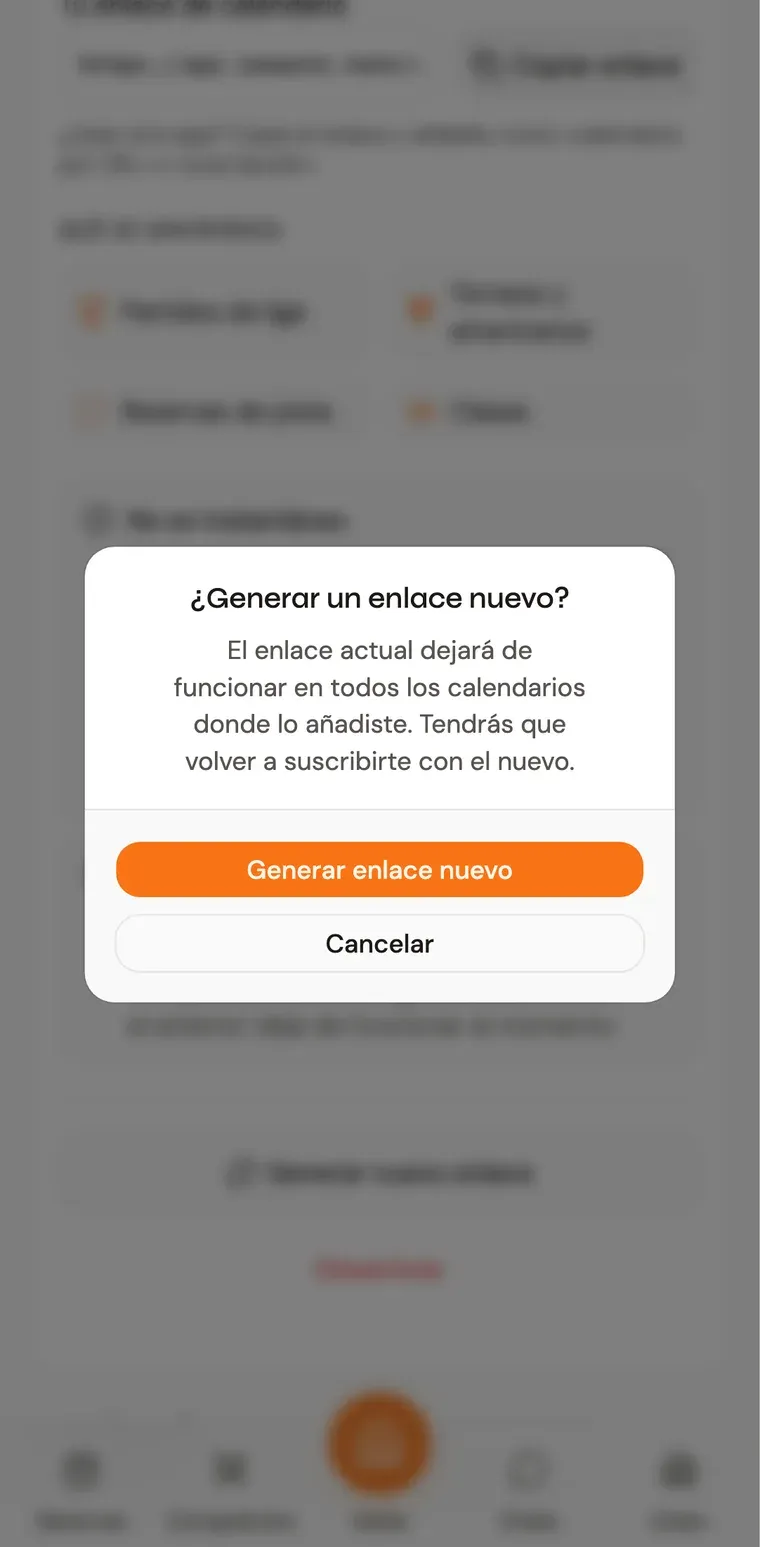
Si ya no quieres sincronizar, pulsa Desactivar. El enlace deja de funcionar y tu calendario no recibirá más cambios. Para que desaparezca del todo, quita también la suscripción desde tu app de calendario.
Preguntas frecuentes
Si me cambian la hora de un partido, ¿tengo que hacer algo? No. El evento se mueve solo en tu calendario la próxima vez que la app consulte el enlace. No se duplica: es el mismo evento con la hora nueva.
Si cancelo una reserva, ¿desaparece? Se marca como cancelada en la siguiente actualización. Según tu app, desaparece o se muestra tachada.
Tengo un partido de liga sin fecha. ¿Por qué no aparece? Porque todavía no tiene pista ni hora. En cuanto se programa, entra en el calendario.
¿Se ven partidos antiguos? Sí, los del último mes, para que puedas consultar cuándo jugaste. Hacia delante, el calendario llega hasta doce meses.
¿Puedo usar el mismo enlace en varios calendarios? Sí. Puedes añadirlo en tu móvil y en el calendario del trabajo, por ejemplo. Si generas uno nuevo, tendrás que cambiarlo en todos.